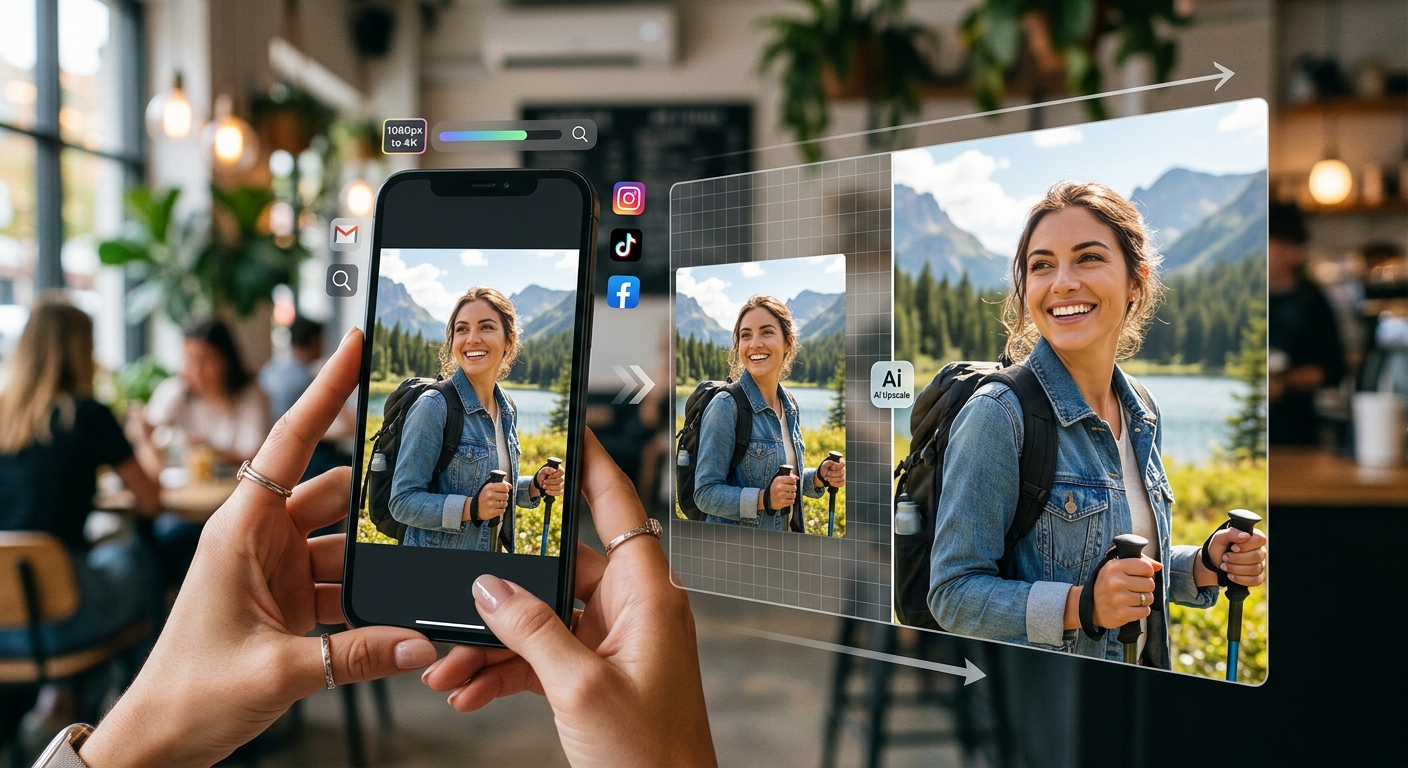
Come ingrandire una foto per i social senza che diventi sfocata
Hai una foto quasi perfetta. La luce è giusta, il soggetto è centrato, il momento è quello che cercavi. L'unico problema è che è piccola. Troppo piccola per Instagram, per la copertina Facebook o per il banner del tuo negozio online. La ridimensioni, la carichi e ti ritrovi con un'immagine sfocata, pixelata, che sembra scattata con un telefono di vent'anni fa. Ci siamo passati tutti. Non è colpa tua: è una questione tecnica precisa, e si risolve senza spendere soldi né installare software pesanti sul tuo computer.
Cosa trovi in questo articolo
- Le foto si sfocano perché i pixel vengono "stiracchiati" oltre il loro limite naturale durante il ridimensionamento tradizionale.
- Gli strumenti di upscaling AI ricostruiscono i dettagli mancanti, producendo immagini più grandi e più nitide di qualsiasi metodo classico.
- Il flusso corretto è: prima aumentare la risoluzione con l'upscaling, poi ritagliare e ottimizzare su EditorFoto per la piattaforma scelta.
Perché la Foto Diventa Sfocata Quando la Ingrandisci
Tutto dipende dalla struttura stessa di un'immagine digitale. Ogni foto è composta da una griglia di piccoli quadratini colorati chiamati pixel. Quando scatti con il tuo smartphone, il sensore cattura una quantità fissa di questi pixel. Una foto da un megapixel contiene esattamente un milione di pixel disposti in una griglia precisa. Finché visualizzi quell'immagine entro le dimensioni originali, tutto appare nitido.
Il problema arriva quando chiedi all'immagine di occupare più spazio di quello che ha. Se hai una foto da 500x500 pixel e vuoi pubblicarla a 2000x2000 pixel, il software deve in qualche modo "inventare" i pixel mancanti. Lo fa attraverso un processo chiamato interpolazione, che calcola il colore dei nuovi pixel basandosi sui colori di quelli vicini.
Il risultato è spesso una foto che sembra avvolta nella nebbia. I bordi perdono definizione, i dettagli si ammorbidiscono e l'immagine perde quella freschezza che aveva in origine. È un fenomeno tecnico ben documentato: la scalatura delle immagini tramite metodi classici introduce inevitabilmente una perdita di dettaglio che l'occhio umano percepisce come sfocatura.
La Differenza Tra Ridimensionamento Classico e Upscaling AI
Per anni l'interpolazione tradizionale era l'unica strada disponibile, con tutti i suoi limiti. Poi è arrivata l'intelligenza artificiale applicata all'elaborazione delle immagini, e i risultati sono cambiati radicalmente.
Il ridimensionamento classico si limita a fare una media matematica dei colori esistenti per riempire i pixel mancanti. È un calcolo freddo, che non capisce cosa contiene la foto. Non distingue il bordo netto di un edificio da una texture morbida di tessuto. Tratta tutto allo stesso modo, e il risultato è quella sfocatura che conosci fin troppo bene.
L'upscaling basato su reti neurali funziona in modo completamente diverso. Questi modelli sono stati addestrati su milioni di immagini. Hanno imparato a riconoscere i pattern visuali più comuni: bordi netti, texture specifiche, volti, capelli, testi, superfici. Quando ingrandiscono una foto, non si limitano a fare calcoli: interpretano il contenuto visivo e ricostruiscono i dettagli mancanti in modo credibile e coerente con ciò che c'è già nell'immagine.
La differenza è visibile a occhio nudo, specialmente su soggetti con molti dettagli fini. Un volto ingrandito con interpolazione classica perde la definizione dei tratti. Lo stesso volto trattato con upscaling AI mantiene gli occhi nitidi, la pelle naturale e i capelli ben distinti. Non è magia: è statistica applicata a milioni di esempi visivi.
Il Primo Passo Che Non Si Può Saltare
Prima di aprire qualsiasi editor fotografico, prima di ritagliare, correggere i colori o applicare filtri, c'è un passaggio fondamentale: portare la foto a una risoluzione adeguata. Saltarlo e cercare di compensare in seguito non funziona. La nitidezza artificiale applicata in un secondo momento non aggiunge dettagli reali. Crea solo aloni artificiali sui bordi che rendono l'immagine innaturale e riconoscibile come "ritoccata male."
Per questo passaggio, un buon image upscaler online fa esattamente il lavoro necessario: carica la foto, applica il modello AI e restituisce un file a risoluzione superiore con i dettagli ricostruiti in modo intelligente. Tutto direttamente nel browser, senza creare account né installare nulla.
Solo dopo aver completato questo passaggio ha senso aprire uno strumento di editing. Partire da un'immagine già a risoluzione adeguata significa che ogni operazione successiva lavora su materiale di qualità. Il ritaglio sarà pulito. Le correzioni di luminosità avranno più margine. L'esportazione finale sarà più fedele a quello che si vede sullo schermo.
Il Processo Completo, Passo Dopo Passo
Ecco la sequenza da seguire per trasformare una foto piccola in un'immagine pubblicabile e nitida. Seguire quest'ordine preciso fa la differenza tra un risultato professionale e uno approssimativo.
- Valuta le dimensioni di partenza. Controlla quanti pixel ha la foto originale. Se è sotto i 1000 pixel per lato, l'upscaling è necessario prima di qualsiasi altra modifica. Se è già sopra quella soglia ma comunque troppo piccola per la piattaforma scelta, l'upscaling resta consigliato per avere margine di lavoro.
- Esegui l'upscaling AI. Usa uno strumento di upscaling online per portare la risoluzione almeno al doppio. Per il feed di Instagram punta a 1080x1080 pixel come minimo. Per le storie verticali o i Reels, lavora su proporzioni 9:16, ovvero 1080x1920 pixel.
- Ritaglia per il formato corretto. Ogni piattaforma ha le sue proporzioni ideali. Apri EditorFoto e usa lo strumento di ritaglio per adattare l'immagine al rapporto d'aspetto giusto, senza perdere le parti importanti del soggetto.
- Correggi luminosità, contrasto e colori. Dopo l'upscaling, l'immagine può sembrare leggermente piatta. Una piccola correzione di contrasto, un tocco di saturazione e una regolazione delle alte luci bastano a ridare vivacità alla foto senza stravolgerla.
- Esporta nel formato ottimale. Scegli JPEG per fotografie con molti dettagli e sfumature. Scegli PNG per immagini con testo, loghi o aree di colore uniforme. Imposta la qualità JPEG tra 80 e 90% per trovare il punto di equilibrio giusto tra peso del file e qualità visiva.
Dimensioni Consigliate per le Piattaforme Social Principali
Conoscere le dimensioni corrette per ogni piattaforma evita brutte sorprese al momento della pubblicazione. Ogni social ha i propri algoritmi di compressione automatica, e pubblicare un'immagine fuori misura significa lasciare che il server la comprima a modo suo, spesso in modo brutale e visibilmente brutto.
Instagram funziona bene con immagini quadrate a 1080x1080 pixel per il feed classico. Per le proporzioni verticali 4:5, che sfruttano meglio lo spazio dello schermo mobile, la dimensione ottimale è 1080x1350 pixel. Le storie e i Reels richiedono il formato verticale 9:16, ovvero 1080x1920 pixel. Facebook predilige post con immagini a 1200x630 pixel e copertine del profilo a 820x312 pixel. LinkedIn, più orientato al contesto professionale, lavora bene con immagini a 1200x627 pixel per i post condivisi nel feed.
Per chi vende online, il discorso cambia ancora. Piattaforme come Amazon e Shopify raccomandano immagini prodotto di almeno 2000 pixel per lato, proprio per permettere la funzione di zoom senza perdita di qualità. In questi casi, partire da una foto piccola e applicare l'upscaling AI è spesso l'unica strada percorribile quando non è possibile rifare lo scatto in condizioni migliori.
Quando la Qualità dell'Originale È Davvero Bassa
C'è un limite a quello che anche il miglior upscaling AI può fare. Se la foto di partenza è compressa in modo molto aggressivo, con artefatti JPEG visibili e dettagli completamente perduti, il risultato sarà comunque migliore dell'interpolazione classica, ma non miracoloso. L'AI ricostruisce i dettagli basandosi su pattern appresi durante l'addestramento, ma non può recuperare informazioni che non esistono più nell'immagine originale.
In questi casi, l'approccio migliore è combinare l'upscaling con una leggera correzione del contrasto e con un ritaglio che elimina le zone più danneggiate, concentrandosi sul soggetto principale. Spesso una composizione più stretta nasconde le aree deboli e valorizza ciò che funziona ancora bene. Una foto di un prodotto con sfondo rovinato, per esempio, può essere salvata ritagliando stretto sul prodotto stesso e applicando uno sfondo neutro.
Un errore comune in questa situazione è applicare troppa nitidezza manuale come tentativo di compensare la sfocatura. La nitidezza artificiale accentua i bordi, non crea dettagli nuovi. Aumentarla oltre un certo punto produce aloni bianchi intorno ai contorni che sono immediatamente riconoscibili come difetti di post-produzione. Meno è meglio: intervento leggero, upscaling ben fatto, ritaglio intelligente.
Nitido sui Social, Finalmente
Avere una foto piccola non significa avere una foto inutilizzabile. Con la sequenza corretta e gli strumenti giusti, quella foto che sembrava troppo piccola per qualsiasi utilizzo può diventare un'immagine pubblicabile, nitida e adatta alla piattaforma scelta.
Il punto di partenza è sempre l'upscaling AI. Poi arrivano il ritocco, il ritaglio per il formato corretto, la correzione di luminosità e contrasto, e l'esportazione ottimizzata. Ogni passaggio costruisce sulla qualità del precedente. Invertire l'ordine significa sprecare tempo e ottenere risultati peggiori di quelli possibili.
EditorFoto copre tutti i passaggi successivi all'upscaling direttamente nel browser, gratis, senza caricare i tuoi file su server esterni e senza creare account. Ritaglia, regola, converti e scarica. La foto piccola che avevi è pronta per i social.